
Como atualizar o Astrologic quando uma tela parece antiga
Quando usar
Seção intitulada “Quando usar”Use quando o app parece preso em uma versão antiga, quando uma tela continua estranha depois de recarregar ou quando o suporte pede para atualizar antes de testar de novo.
Antes de começar
Seção intitulada “Antes de começar”Se você estava preenchendo algo importante, salve ou copie as informações antes de atualizar. A atualização não apaga mapas salvos na conta, mas a tela será recarregada.
Passo a passo
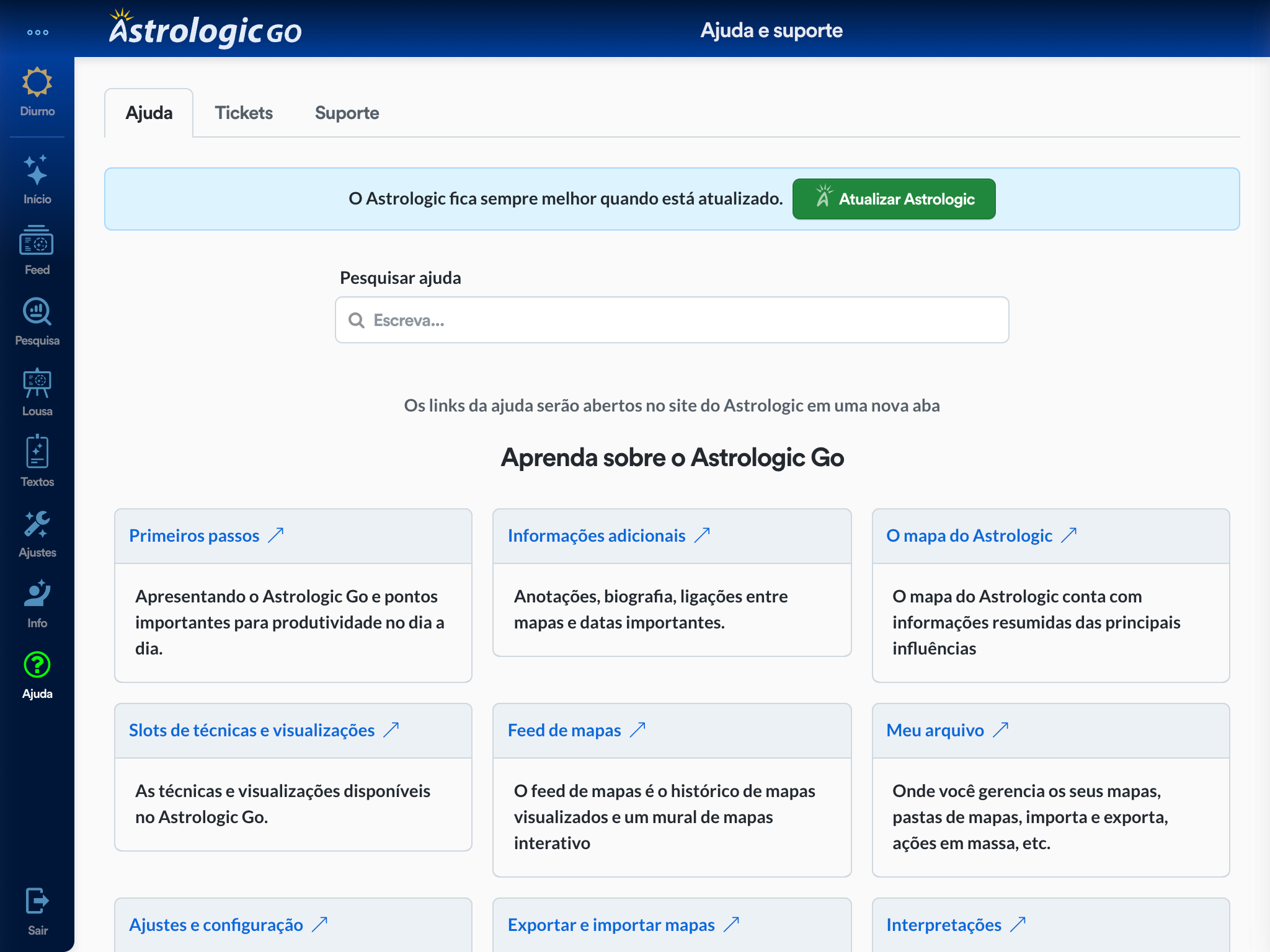
Seção intitulada “Passo a passo”- Abra Ajuda e suporte.
- Clique em Atualizar Astrologic.
- Aguarde o app remover os arquivos antigos do navegador.
- Deixe a página recarregar.
- Teste de novo a ação que estava falhando.

Como saber se funcionou
Seção intitulada “Como saber se funcionou”A tela deve carregar de novo e o comportamento estranho deve desaparecer. Se o problema era em Feed, Meu arquivo, Mapa do Céu, Pesquisa ou Interpretação, confira também se aquela área específica foi atualizada.
Se algo não bater
Seção intitulada “Se algo não bater”- Continua igual: feche a aba, abra o app de novo e teste mais uma vez.
- Acontece só em uma área: use a atualização daquela área quando ela existir.
- Ainda falha depois de atualizar: peça ajuda e informe a tela, o que tentou fazer e o horário aproximado.